 0:35
0:35
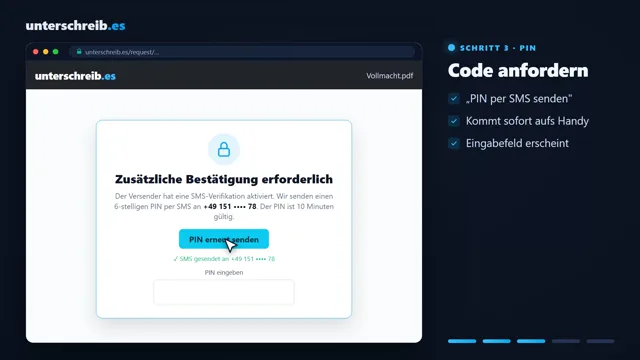
SMS-Bestätigung (2FA)
Zweiter Faktor per SMS-PIN – noch mehr Beweiskraft für sensible Unterschriften.
Ganze Empfängerlisten einfügen – ideal für WEG-Umlaufbeschlüsse und Sammelvollmachten.
Für Dokumente mit vielen Unterzeichnenden, üblicherweise mehr als drei, gibt es das separate Unterschriftenblatt. Auf einem leeren Dokument klicken Sie in der Empfängerliste auf „Unterschriftenblatt“. Fügen Sie die Liste ein, direkt aus Outlook, getrennt durch Komma oder Semikolon. Wählen Sie den Modus und klicken auf „Seite anhängen und Empfänger anlegen“. Bevor etwas passiert, sagt Ihnen die App klar: Das PDF wird verändert, und die Seite lässt sich später nicht mehr entfernen. Erst Ihre Bestätigung hängt sie an. Dann hängt die App die Unterschriften-Seite an, mit einem eigenen Feld für jede Person. Danach geht es wie gewohnt weiter: abschließen, verschicken, jede Person unterschreibt ihr Feld.
Die nächsten Funktionen kurz erklärt – jeder Clip unter einer Minute.
0:35
Zweiter Faktor per SMS-PIN – noch mehr Beweiskraft für sensible Unterschriften.
 0:53
0:53
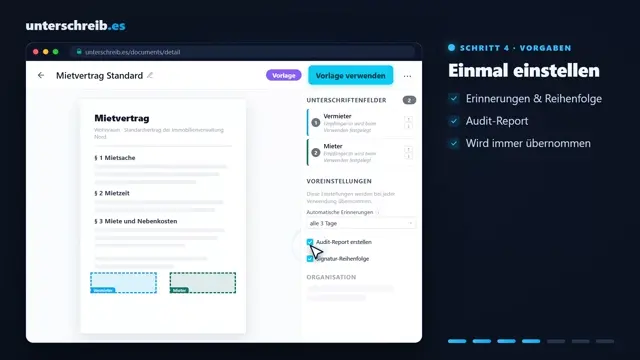
Denselben Vertrag einmal aufbauen und danach nur noch eintragen, wer unterschreibt – die Vorlage selbst bleibt ohne Personendaten.
 0:51
0:51
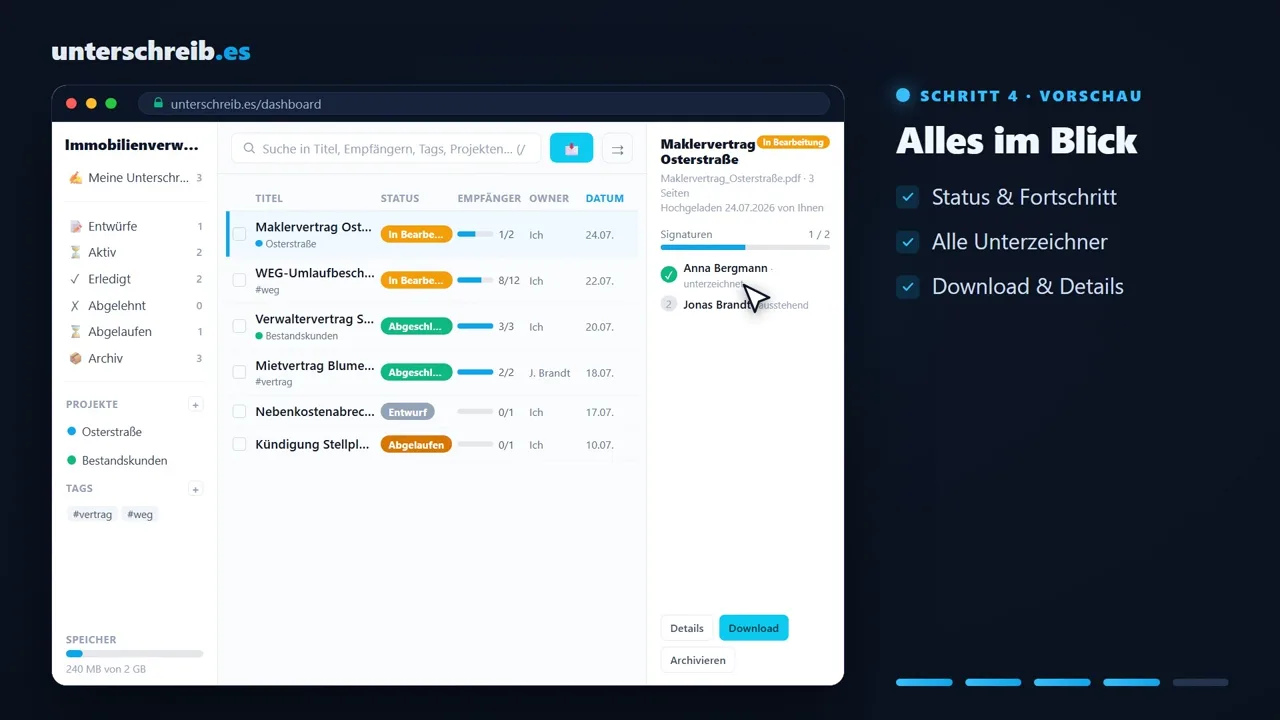
Alle Dokumente an einem Ort: filtern, suchen, Vorschau öffnen – und Ihre eigenen Kopien unter „Meine Unterschriften“.
Free-Tier ohne Kreditkarte. In unter zwei Minuten haben Sie das erste PDF zur Unterschrift verschickt – Ihre Empfänger:innen brauchen kein Konto.